 Kits Ajax
 Centrales Hub
 Sécurité intérieure
 Sécurité extérieure
 Sirènes
 Claviers et commandes
 Vidéosurveillance Ajax
 Protection incendie
 Protection inondation
 Automatisme
 Prolongateurs de portée
 Détecteurs tiers
 Générateurs de brouillard
 Accessoires Ajax

Avec Ajax TV, les caméras de votre système Ajax s'affichent en direct sur la télévision, sans ordinateur ni écran de contrôle dédié. L'application est disponible sur Android TV et Apple TV et se connecte en scannant un code QR.
Guide mis à jour le 5 octobre 2026.
En bref
Ajax TV, qu'est-ce que c'est ?
Ajax TV est l'application d'Ajax Systems pour les téléviseurs connectés. Elle transforme la télévision du salon, de l'accueil ou de l'arrière-boutique en écran de vidéosurveillance : vous y retrouvez les caméras de votre système Ajax, en direct ou en différé.
Lancée en janvier 2026 sur Android TV, elle est maintenant aussi proposée sur Apple TV. Elle complète l'application Ajax du téléphone, sans la remplacer : la télévision sert à regarder, le téléphone reste l'outil pour piloter l'alarme et régler les caméras.
Ce que l'on peut faire avec Ajax TV
Le mur vidéo
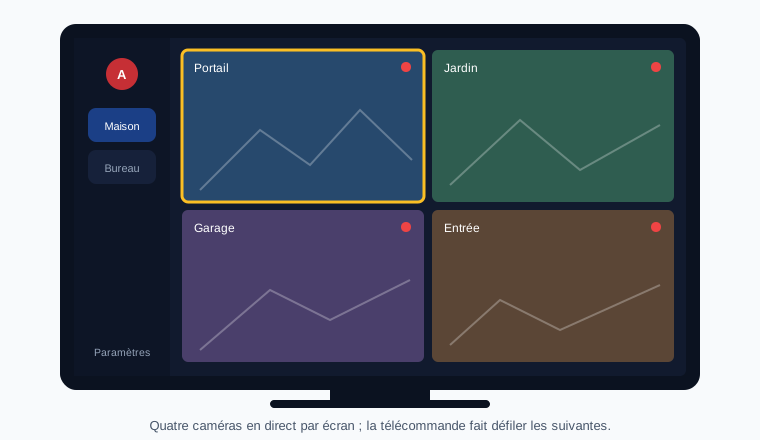
Quatre caméras s'affichent en même temps, dans une grille de 2 × 2. Si vous avez plus de quatre caméras, les touches haut et bas de la télécommande font défiler les suivantes.
Le plein écran
Sélectionnez une caméra pour l'afficher sur tout l'écran, dans sa meilleure qualité d'image et avec le son.
Les archives
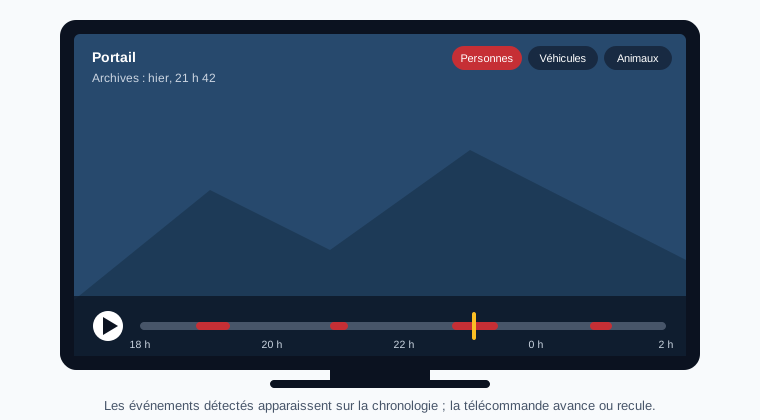
Revoyez les enregistrements : lecture, pause, avance et retour à la télécommande, recherche par date et heure, filtres par type d'événement.
L'application indique aussi le mode de sécurité du lieu affiché (armé, désarmé, mode nuit). Si votre compte regroupe plusieurs lieux, par exemple la maison et le bureau, vous passez de l'un à l'autre depuis le menu latéral.
Revoir un enregistrement sur grand écran
Depuis la version 3.54 d'Ajax TV, le lecteur plein écran donne accès aux archives. Une chronologie montre les moments où il s'est passé quelque chose. Vous pouvez filtrer ces événements, par exemple pour ne garder que les passages de personnes ou de véhicules reconnus par la caméra.
À savoir : pour revoir des images, il faut qu'elles aient été enregistrées. L'enregistrement se fait sur la carte microSD de la caméra ou sur un enregistreur NVR Ajax.
Installer Ajax TV et se connecter
L'installation prend quelques minutes et ne demande aucun réglage réseau.
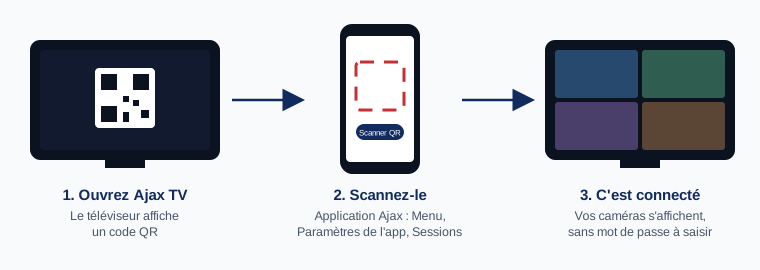
- Installez l'application : ouvrez la boutique d'applications du téléviseur (Google Play sur Android TV, App Store sur Apple TV), cherchez « Ajax TV » et installez-la.
- Ouvrez Ajax TV : un code QR s'affiche à l'écran.
- Sur votre téléphone, dans l'application Ajax : Menu, puis Paramètres de l'app, puis Sessions.
- Touchez « Scanner QR » et visez le code affiché sur le téléviseur.
- Choisissez le lieu à afficher si votre compte en compte plusieurs. Avec un seul lieu, le mur vidéo s'ouvre directement.
Avant de commencer : mettez à jour l'application Ajax de votre téléphone (version 3.39 ou plus récente). Le téléviseur doit être connecté à internet.
Les appareils compatibles
| Android TV | Apple TV | |
|---|---|---|
| Système | Android TV 8.0 ou plus récent | tvOS 26.0 ou plus récent |
| Où la trouver | Google Play | App Store |
| Mémoire | 1,5 Go au minimum, 2 Go ou plus recommandés | |
| Vidéo | Décodage matériel H.264 et H.265, quatre flux en parallèle | |
| Connexion | Accès à internet | |
Android TV équipe de nombreux téléviseurs connectés et boîtiers multimédias. Sur un téléviseur plus ancien ou d'entrée de gamme, vérifiez la mémoire disponible : l'application affiche quatre vidéos à la fois, ce qui demande un appareil assez puissant.
Quelles caméras s'affichent ?
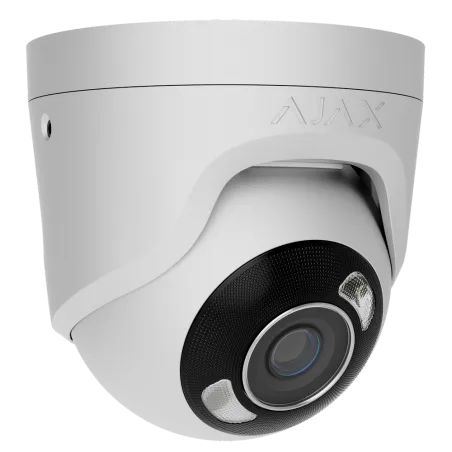
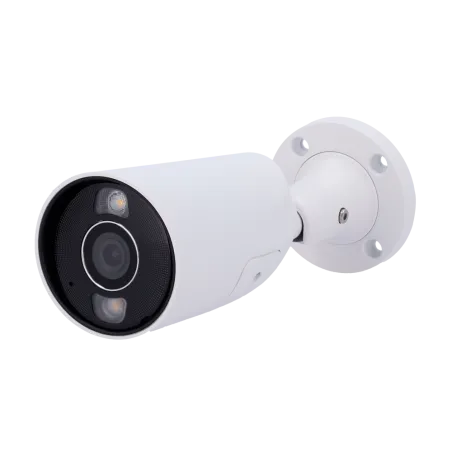
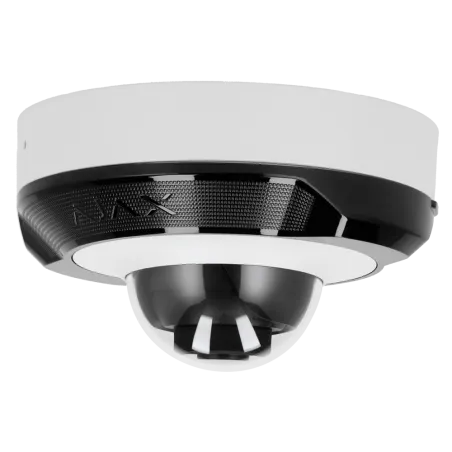
Ajax TV affiche les caméras ajoutées à votre système dans l'application Ajax, par exemple les caméras Ajax TurretCam, BulletCam et DomeCam Mini. Chaque utilisateur retrouve les caméras auxquelles son compte a accès, et uniquement celles-là : les réglages de confidentialité définis dans l'application s'appliquent aussi sur le téléviseur.
Une caméra hors ligne reste visible sur le mur vidéo, mais sans image.
À quoi ça sert, concrètement ?
À la maison
Un coup d'œil au portail ou au jardin depuis le canapé quand on sonne, sans chercher son téléphone.
Dans un commerce
La surface de vente affichée en continu dans l'arrière-boutique ou le bureau.
Dans des bureaux
À l'accueil, les entrées et le parking visibles sur un écran mural.
Dans un immeuble
Le hall et les accès affichés dans la loge du gardien.
Ce qu'Ajax TV ne fait pas
- L'affichage est fixe : quatre caméras par écran, sans autre disposition possible pour le moment.
- L'application sert à regarder. L'armement de l'alarme, les réglages des caméras et la gestion des utilisateurs se font dans l'application Ajax du téléphone ou de l'ordinateur.
- Sans connexion à internet, l'application ne fonctionne pas.
Côté sécurité : la session du téléviseur apparaît dans l'application Ajax de votre téléphone. Vous pouvez y mettre fin à distance à tout moment ; le téléviseur est alors déconnecté.
Questions fréquentes
Ajax TV est-elle disponible sur Apple TV ?
Oui. Ajax TV fonctionne sur Apple TV avec tvOS 26 ou plus récent, et sur les téléviseurs et boîtiers Android TV en version 8.0 ou plus récente.
Combien de caméras peut-on afficher en même temps ?
Quatre, dans une grille de 2 × 2. Les caméras suivantes s'affichent en faisant défiler les écrans avec la télécommande, et chaque caméra peut passer en plein écran.
Peut-on revoir les enregistrements sur la télévision ?
Oui, depuis la version 3.54 d'Ajax TV : lecture des archives avec le son, recherche par date et heure, filtres par type d'événement.
Le téléviseur doit-il être sur le même réseau que les caméras ?
Non. Ajax TV passe par internet : le téléviseur peut se trouver dans un autre lieu que les caméras, à condition d'être connecté.
Faut-il un enregistreur NVR pour utiliser Ajax TV ?
Non pour regarder le direct. Pour revoir des images, elles doivent avoir été enregistrées, sur la carte microSD de la caméra ou sur un enregistreur NVR Ajax.
Peut-on armer ou désarmer l'alarme depuis la télévision ?
Non. Ajax TV affiche le mode de sécurité du lieu, mais l'alarme se pilote depuis l'application Ajax, un clavier ou une télécommande.
Comment déconnecter un téléviseur ?
Sur le téléviseur, dans Paramètres puis « Se déconnecter ». À distance, en mettant fin à la session depuis l'application Ajax du téléphone.
Pour choisir vos caméras, consultez notre guide des caméras Ajax.